Программу Для Чтения И Редактирования Pdf Файлов
Posted : admin On 07.10.2019Особенности функционала. добавление новых и редактирование имеющихся изображений;. вставка геометрических объектов;. добавление, удаление и редактирование комментариев;. добавление новых страниц в документ, изменение их порядка, удаление и вращение;.
шифрование и расшифровка документов;. подчеркивание и выделение текстовых фрагментов цветом;. изменение размера страницы и др. Что нового в последней версии. вставка картинок на каждой странице, их поиск и замена;. дополнительные функции по сохранению;. экспорт в формат SVG;.
удаление, интегрирование шрифтов;. быстрая печать страниц;.
А сегодня в первой части статьи мы рассмотрим программы для открытия и чтения файлов формата pdf, а во второй – утилиты и сервисы для редактирования документов с расширением pdf.
фоновое оформление документа;. переворачивание, обрезка изображений. Плюсы и минусы Плюсы программы:. удобная справочная система для освоения функций;. возможность запуска с флешки;.
работа с графикой;. большое количество вспомогательных функций;. наличие русского языка меню. Минусы:.
сложноватый интерфейс;. отсутствие возможности редактирования отсканированного документа;. отсутствие возможности добавления нестандартных шрифтов;. автоматическая вставка водяного знака в документы (в бесплатной версии). Аналоги Лучшие бесплатные PDF-редакторы:. Adobe Acrobat Pro. Имеет полный набор функций по редактированию и созданию файлов формата PDF.
Обладает виртуальным принтером для конвертации, инструментами для навигации по документу. Позволяет добавлять закладки, комментарии, маркеры, отправлять готовые документы по электронной почте и мн. Недостатки – высокое потребление ресурсов, отсутствие русского языка, длительный процесс установки.
Это программа для комментирования и просмотра документов данного формата. В ней нет особых функций редактирования, они ограничиваются возможностью вставки аннотаций, подписей и пометок.
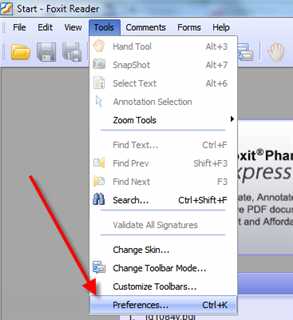
Приложение поддерживает плагины. Foxit Reader – шустрая утилита для просмотра ПДФ.
Она компактна, быстро запускается, безопасна, умеет конвертировать текст, обладает панелью с уменьшенными изображениями, поддерживает разные единицы измерения, в ней есть инструменты для вставки комментариев. Недостаток – высокое потребление ресурсов. Инструкции по использованию Для открытия документа нужно нажать на кнопку «Открыть PDF-файл».
Приветствую всех читателей блога scriptcoding.ru. В сегодняшней статье мы рассмотрим пять программ для редактирования PDF файлов.
Один из самых популярных форматом электронных книг является PDF. Существует довольно много, но вот есть одна незадача – как можно редактировать PDF документ. Дело в том, что изначальное предназначение PDF – это распространение различной информации, и уже на последнем месте стоит редактирование содержимого. PDF XChange Viewer - редактирование PDF На данный момент эта программа является одной из самым популярных приложений для чтения и редактирования PDF файлов.
С помощью PDF XChange Viewer можно редактировать текст, графические элементы, также можно удалять или же добавлять отдельные элементы в PDF документ. Давайте рассмотрим основные функциональные возможности данной программы для редактирования PDF файлов: Меню 'Инструменты', пункт 'Комментарии и пометки': Штампы – тут содержится набор различных штампов, разного цвета и с разными надписями.
После добавления штампа на страницу в PDF документ, можно будет изменить его размер или переместить. Примечание - как правило, данный пункт меню содержит только один стиль для примечания. Выбрав заданный стиль, у нас появляется небольшая рамка, в которую можно ввести нужный текст. После ввода текста рамку можно закрыть, нажав на крестик, в результате, в том месте, где был курсор, будет находиться пиктограмма с заданным стилем примечания. Что бы заново ввести текст в примечание, достаточно дважды быстро нажать по пиктограмме. Показать палитру стилей комментариев – после нажатия на данный пункт, появится диалоговое окно с различными стилями для комментариев. Слева выбираем пункт 'Примечания', и уже потом задаем собственный стиль.
Важно отметить, что при просмотре PDF файла, при наведении на пиктограмму примечания, появится всплывающий текст. Печатная машинка – выбрав данный пункт, можно спокойно вводить текст в нужном месте. Однако, новый текст вводится поверх страницы!
Текст– пункт практически аналогичен предыдущему, только текст обрамляется в рамку заданного стиля. Сноска– собственно, название говорит само за себя. Текст обрамляется в рамку и к ней прикрепляется стрелка.
Подсветка– тут уже можно выделить нужные фрагменты текста заданным фоном, по умолчанию – желтый. Зачеркивание– по сути, выбираем нужный текст, который надо зачеркнуть. Подчеркивание– подчеркивание нужных фрагментов заданным стилем линии. Следующие пункты позволяют вставить в PDF документ заданные фигуры – Стрелка, Линия, Прямоугольник, Овал, Ломаная, Многоугольник, Облако. Инструмент вложений – в нужном месте нажимаем левой кнопкой мышки, откроется диалоговое окно для выбора файла, который надо прикрепить к PDF документу. Карандаш – данный инструмент позволяет рисовать в PDF файле карандашом, можно задать свет и толщину линии. Ластик – стирает то, что было нарисовано карандашом.
Меню 'Ссылки' содержит два пункта, которые позволяют вставить в документ ссылки заданного стиля и с заданными действиями при переходе. Меню 'Документы' содержит пункты для вставки или удаления страниц, изменения масштаба или поворота. Смотрите, как видно, программа PDF XChange Viewer позволяет только частично редактировать PDF файл, но, как обходной вариант, можно добавить новую страницу, выбрать инструмент 'Текст' и ввести нужную информацию с чистого листа. Foxit PDF Editor – программа для редактирования pdf Foxit PDF Editor позволяет изменять шрифт и размер изображений, также позволяет производить экспорт содержимого PDF в текстовые файлы, HTML, Microsoft Office или в графические форматы. Используя Foxit PDF Editor мы можем добавить собственный текст, отредактировать содержимое, добавить изображения или штампы. Основные возможности программы Foxit PDF Editor:. Вставка страниц из другого PDF файла, возможность удаления заданной страницы или страниц, вставка пустых страниц.
Программы Для Чтения И Редактирования Pdf Файлов
Текст добавляется в содержимое в виде комментариев как сноски, примечания или обычный текст. Текст, который находится в содержимом редактируемого файла PDF можно выделить заданным цветом, сделать подчеркивание, зачеркнуть, изменить и так далее. Используя буфер обмена можно вставить различные изображения. Я специально так детально описал выше программу PDF XChange Viewer, поскольку ее функции дублируются и в остальных программах для редактирования PDF файлов, поэтому, я не буду дальше так тщательно останавливаться на описании остальных приложений. Для Foxit PDF Editor скажу, что для редактирования уже имеющегося текста, достаточно кликнуть курсором мыши в нужном месте.
Фрагмент текста автоматически будет обрамлен в рамку, и вы сможете все изменить на свое усмотрение. Таким же образом можно переместить не только изображения но и фрагменты текста. Infix PDF Editor – редактирование pdf файлов Данная программа для редактирования PDF файлов мне очень понравилась.
Во-первых – все страницы отображаются списком слева, что позволяет быстро перейди к нужной странице файла. Во-вторых – в отличии от приложений рассмотренных выше, тут прекрасно реализована возможность редактировать весть текст, а не только фрагменты. По сути, Infix PDF Editor при открытии PDF файла автоматически производит распознавание содержимого.
Так, складывается ощущение, что вы работаете в, все удобно и просто – настройка текста, стиль и так далее. В общем, все очень удобно.
Inkscape — программа для редактирования pdf файлов По сути, это не совсем PDF редактор, а скорее, который обладает умением редактировать PDF файлы. Общий интерфейс программы схожий с такими графическими редакторами как CorelDraw, Illustrator или Xara X. Приложение позволяет работать с текстом, маркерами, градиентами и другими объектами. У данной программы для редактирования PDF файла есть один изъян – при открытии документа мы можем выбрать только одну страницу, которую надо изменить. В итоге, если после редактирования нажать на 'Сохранить', то мы сохраним лишь заданную страницу, потеряв практически весь PDF документ.
Приложение позволяет:. Вставлять собственные элементы: графика, текст и так далее. Перемещать существующие фрагменты текста и графические элементы.
Программа Для Чтения И Редактирования Пдф Файлов
Можно удалить существующий текст или фрагменты Также стоит отметить, что если одна страница уже открыта, то при открытии еще одной, они накладываются, это связано с тем, что приложение изначально создавалось как графический редактор. Но, для редактирования одностраничных PDF файлов как раз то, что надо. Adobe Acrobat Professional – программный пакет для редактирования PDF файлов от компании Adobe. Довольно мощный инструмент, но весит он несколько сотен метров, что с немного многовато, по сравнению с остальными программами для редактирования PDF файлов.